Manual de uso
Como usar o KoreDesk no dia a dia
Passo a passo para clientes, técnicos, financeiro e gestores. Cada perfil só vê no sistema o que pode usar, então algumas partes deste manual não aparecem para todo mundo.
Atualizado em 06/11/2026
1Primeiros passos
Entrar e esqueci a senha
- Abra o link de acesso que a sua empresa de suporte enviou (por exemplo,
suaempresa.koredesk.com.br). Assim a tela de login já abre com o nome e a logo certos. - Digite o seu e-mail e a sua senha e clique em Entrar. Se entrar pelo endereço geral, digite também o código da empresa.
- No primeiro acesso, leia os Termos de Uso e a Política de Privacidade e marque Li e aceito.
Esqueceu a senha? Na tela de login, clique em Esqueci minha senha, informe o seu e-mail e siga o link que chega na sua caixa de entrada.
Instalar como aplicativo
No computador, clique no ícone de baixar, na barra de cima, ao lado do seu perfil. O KoreDesk ganha um atalho com o nome e a logo da empresa e abre numa janela própria. No celular, use a opção Adicionar à tela inicial do navegador. Não precisa instalar nada além disso.
Ajuda dentro do sistema
O botão ?, no topo, ao lado do seu perfil, abre este manual em outra aba.
Meu perfil
Clique no ícone de pessoa, no canto superior direito, para ver os seus dados, trocar a sua senha e escolher se quer receber avisos dos chamados por e-mail. Nome e e-mail só o administrador altera.
2Quem é quem
| Perfil | O que faz |
|---|---|
| Proprietário | Dono da conta da empresa de suporte. Pode tudo, inclusive Configurações, Marca e Backup. |
| Administrador | Administra tudo, menos o Proprietário e as Configurações. |
| Atendente / Técnico | Atende os chamados. Tem um nível (N1, N2 ou N3) e faz só o que estiver marcado nas permissões dele. |
| Financeiro | Confere valores e condições na fila do Financeiro e fecha os chamados. |
| Relatórios e gráficos | Só consulta relatórios e histórico. |
| Cliente | Pessoa da empresa atendida. Abre e acompanha os próprios chamados. |
| Cliente responsável | Cliente marcado como responsável pela empresa. Vê os chamados da empresa toda, o relatório mensal e os equipamentos. |
3O caminho do chamado
Todo chamado passa por estes status. O status atual aparece no topo da tela do chamado e na lista.
| Status | Quando acontece |
|---|---|
| Não atendido | O chamado foi aberto e ainda ninguém assumiu. |
| Em atendimento | Um técnico assumiu, ou o cliente respondeu e a vez é do técnico. |
| Respondido pelo técnico | O técnico respondeu e está esperando o cliente. |
| Terceirizado | O chamado depende de um parceiro externo (provedor, fabricante, assistência). |
| Conferência | O técnico finalizou. O chamado está na fila do Financeiro, que confere valores e condições. |
| Fechado | O Financeiro conferiu e fechou. O cliente pode avaliar. |
| Cancelado | Foi aberto por engano ou em duplicidade. Fica guardado com o motivo, mas sai das filas e dos relatórios. |
4Para o cliente
Abrir um chamado
- Clique em + Abrir chamado.
- Escolha a Categoria e, se aparecer, a subcategoria. Alguns tipos pedem dados do equipamento, como número de série ou modelo.
- Se o problema é num equipamento já cadastrado, escolha-o em Equipamento cadastrado.
- Escolha o Tipo de atendimento (remoto, presencial ou bancada) e a Prioridade.
- Escreva um Assunto curto e, na Descrição, conte o que acontece, desde quando e o que já tentou.
- Anexe prints ou fotos, se ajudar, e clique em Abrir chamado.
Acompanhar e responder
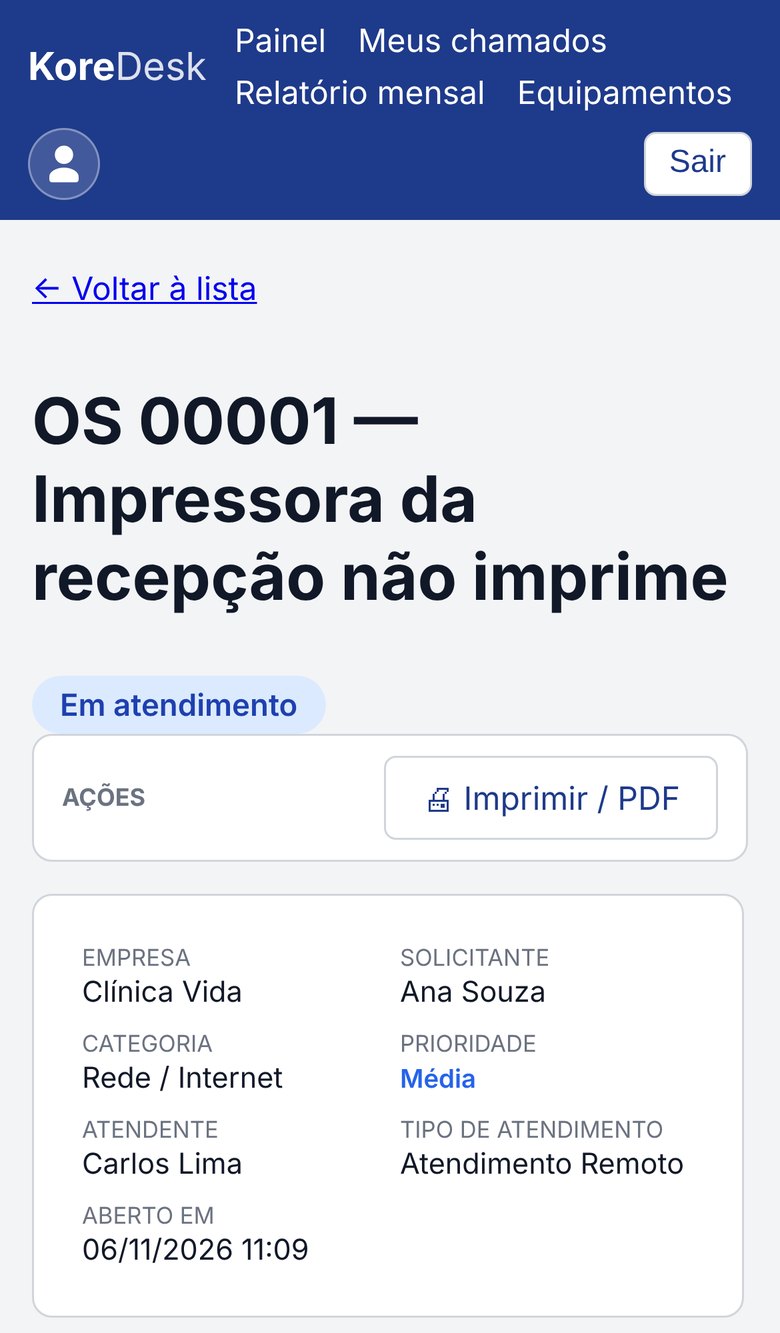
Em Meus chamados aparecem os seus chamados, com o status de cada um. Os que têm resposta nova ganham o aviso Resposta nova. Abra o chamado para ler a conversa e responder no campo de baixo. A equipe é avisada na hora.
O problema continua
Quando o técnico finaliza, o chamado vai para a Conferência. Se o problema não foi resolvido, quem abriu o chamado escreve o que está acontecendo no quadro O problema continua e clica em O problema continua: devolver ao técnico. Se ficou resolvido, não precisa fazer nada. O chamado volta para o atendimento e o técnico é avisado.
Avaliar o atendimento
Quando o chamado estiver Fechado, quem abriu pode dar uma nota de 1 a 5 estrelas e deixar um comentário. A avaliação é feita uma vez só.
Responsável da empresa
O cliente marcado como responsável pela empresa vê os chamados de todas as pessoas da empresa. Ele também tem o menu Relatório mensal, com os atendimentos do mês para imprimir ou salvar em PDF, e o menu Equipamentos.
5Para o técnico
Lista, filtros e busca
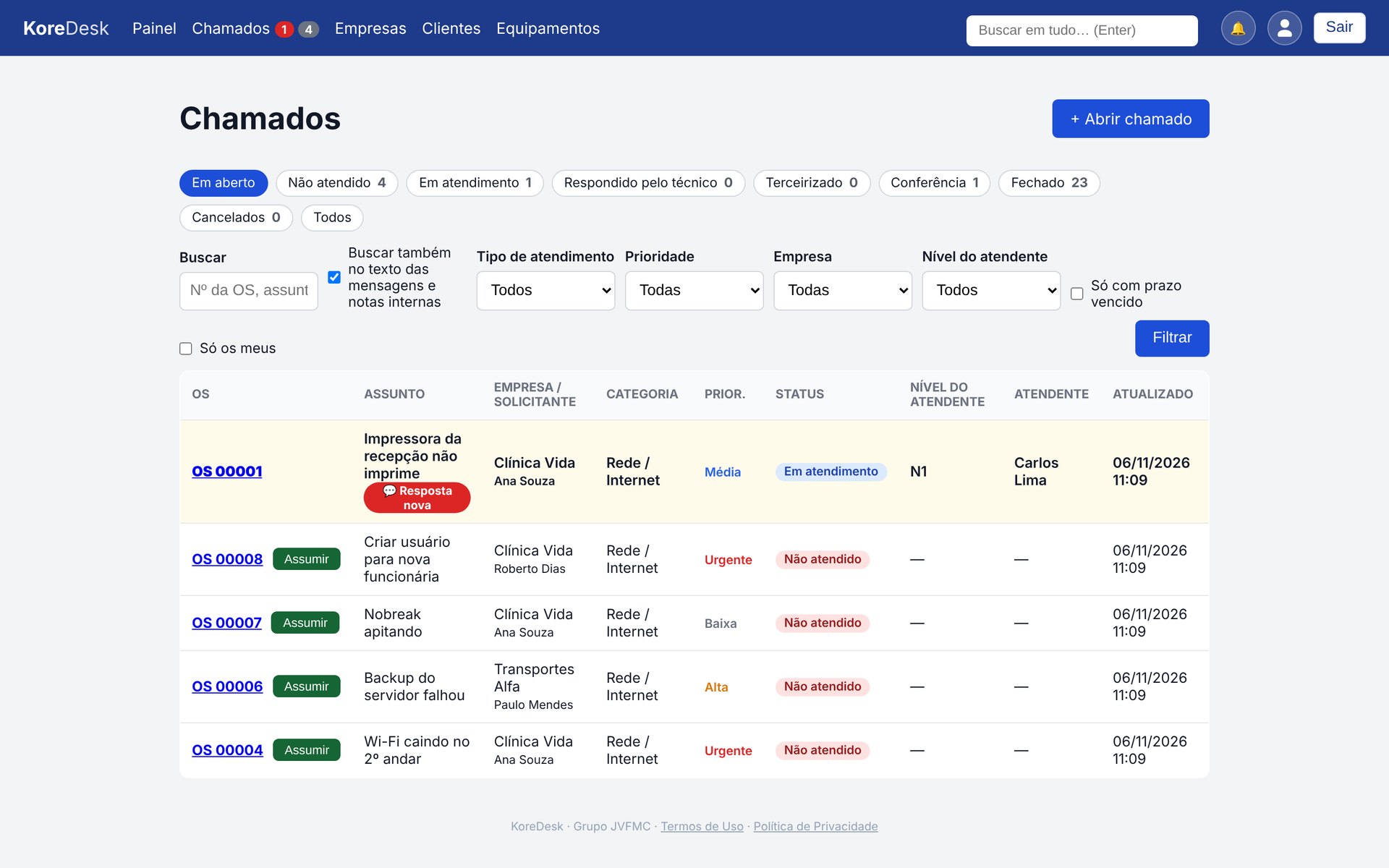
Em Chamados, os botões de cima mostram quantos chamados há em cada status. Em aberto junta tudo o que ainda está em andamento. Logo abaixo ficam os filtros: busca por número da OS, assunto, cliente ou empresa, tipo de atendimento, prioridade, empresa, nível, só os com prazo vencido e só os meus.
A caixa Buscar em tudo, no topo de todas as telas, procura em todos os chamados, inclusive no texto das mensagens e das notas internas. Digite e aperte Enter.
Assumir e responder
- Na lista, clique em Assumir, ao lado do número da OS, ou abra o chamado e clique em Assumir este chamado. O chamado passa para Em atendimento com você como responsável.
- Abra o chamado, escreva em Responder ao cliente e clique em Enviar resposta. O status vira Respondido pelo técnico.
- Para anotar algo que o cliente não deve ver, marque Nota interna (o cliente não vê) antes de enviar. Ela fica no histórico só para a equipe.
Quando o cliente responde, o chamado volta para Em atendimento e ganha o aviso de resposta nova.
Encaminhar e terceirizar
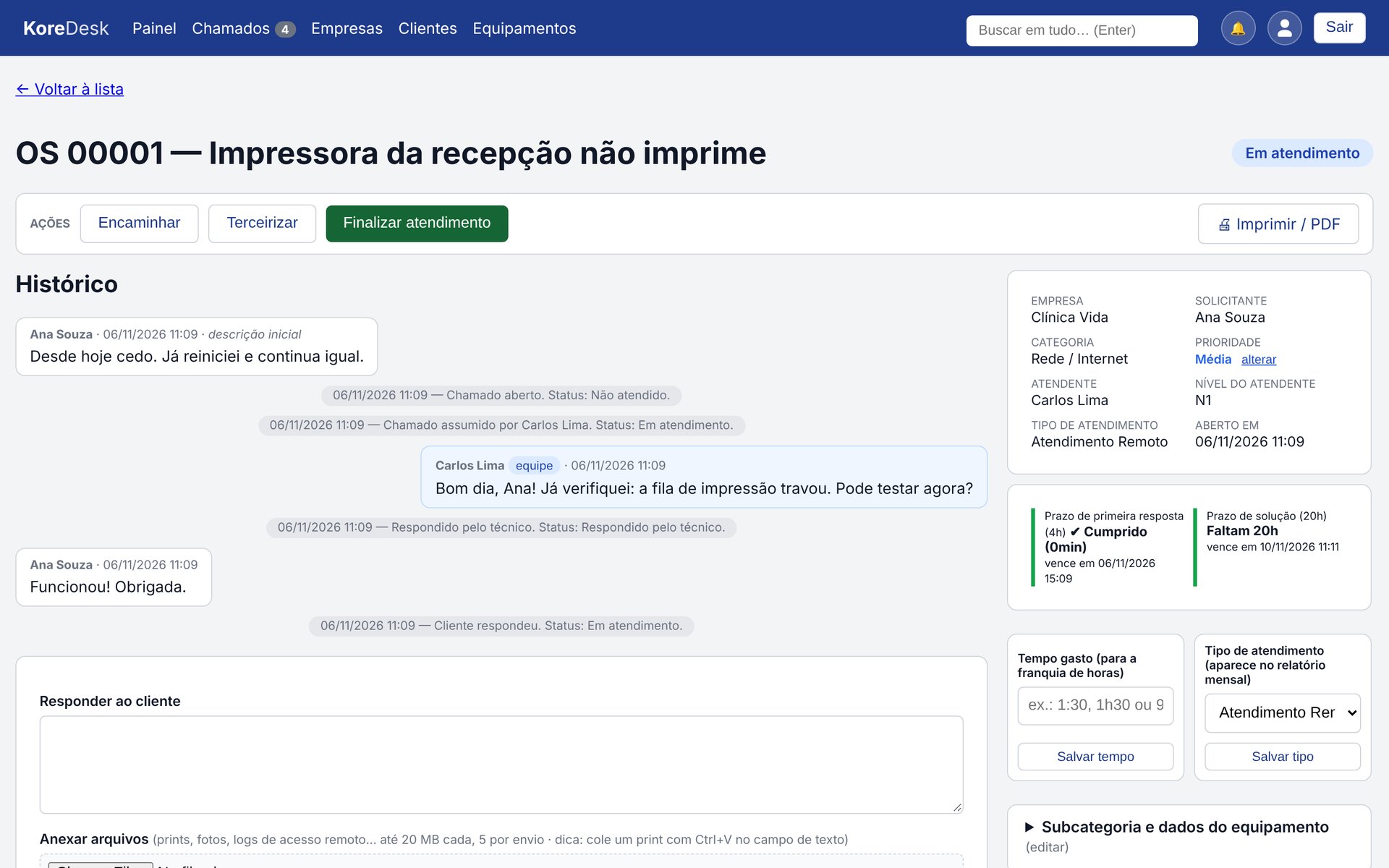
- Encaminhar: passa o chamado para outra pessoa da equipe ou devolve para a fila, com o motivo. Quem recebe é avisado. Use para levar o chamado de N1 para N2 ou N3.
- Terceirizar: quando depende de um parceiro, informe quem é e o protocolo. O status vira Terceirizado. Quando o parceiro resolver, clique em Retomar atendimento.
- Prioridade: pode ser alterada na tela do chamado, com o motivo.
Finalizar o atendimento
- Clique em Finalizar atendimento.
- Descreva a solução. O cliente vê esse texto.
- Informe o tempo gasto sempre com unidade:
1:30,1h30,90minou1,5. É obrigatório quando a empresa tem contrato de horas. - Confira o tipo de atendimento (remoto, presencial ou bancada) e confirme. O chamado vai para a Conferência.
Prazos de atendimento (SLA)
O quadro de prazos, na tela do chamado, mostra o prazo da primeira resposta e o da solução, quanto falta e se já venceu. Os prazos contam só o horário de expediente e pulam os feriados, conforme a configuração da sua empresa. Enquanto o chamado espera o cliente, o prazo de solução fica pausado. Chamado com prazo vencido ganha um selo na lista e aparece no filtro Só com prazo vencido.
Abrir chamado em nome do cliente
Quando o cliente liga ou manda mensagem, clique em + Abrir chamado, escolha a Empresa e depois o Cliente (solicitante) e preencha o resto como o cliente faria. Você pode deixar na fila, escolher alguém em Atribuir a ou marcar Já assumir este chamado.
Cancelar um chamado
Para chamado aberto por engano ou em duplicidade, use Cancelar chamado e informe o motivo. Vale para qualquer status, menos Fechado, e precisa da permissão Cancelar chamados. O chamado fica Cancelado, sai das filas, dos relatórios, do prazo e das horas do contrato, e aparece no filtro Cancelados.
Imprimir a OS
O botão 🖨 Imprimir / PDF gera uma folha A4 com a logo, os dados do chamado, do cliente e do equipamento, as mensagens e o espaço para assinatura. Notas internas não aparecem.
6Para o financeiro
O menu Financeiro mostra a fila de chamados em Conferência, com o número de chamados esperando.
- Abra o chamado, confira a solução, o tempo gasto e o tipo de atendimento e clique em Conferência do Financeiro.
- Se a empresa tem contrato, o sistema mostra a regra e sugere o valor. Quando a regra é decidir em cada chamado, escolha se cobra ou não.
- Informe o valor e a condição de pagamento, marque que conferiu e clique em Fechar definitivamente.
- Se faltar alguma coisa, clique em Devolver ao atendente e escreva o motivo. O chamado volta para o técnico fazer os ajustes.
Valores em reais aceitam 1.500, 1.500,00 ou 1500. O cliente só vê o valor depois que o chamado está Fechado, e só na impressão da OS.
7Gestão
Esta parte é para o Proprietário, os administradores e quem tiver as permissões de cada tela.
Empresas e clientes
- Empresas: cadastre razão social, nome fantasia, CNPJ e contato. Nas telas e filtros aparece o nome fantasia; nos documentos, a razão social.
- Clientes: cadastre as pessoas de cada empresa com nome, e-mail, telefone, setor e cargo. Marque Responsável para quem deve ver os chamados da empresa toda e o relatório mensal.
- Inativar ou excluir: o botão Excluir só aparece para quem nunca teve chamado. Quando já há histórico, use Inativar: a pessoa perde o acesso e os chamados antigos continuam guardados.
Equipe e permissões
No menu Equipe ficam o Proprietário, os administradores, os técnicos e o financeiro. Em cada pessoa você marca o que ela pode fazer:
| Permissão | O que libera |
|---|---|
| Empresas / Clientes | Cadastrar, editar e inativar empresas e clientes. |
| Abrir chamados | Abrir chamados em nome dos clientes. |
| Atender chamados | Assumir, responder, terceirizar e finalizar. |
| Ver todos os chamados | Ver os chamados de todos os técnicos, não só os próprios. |
| Cancelar chamados | Cancelar chamados abertos por engano, com motivo. |
| Financeiro | Conferir valores e fechar chamados. |
| Contratos | Cadastrar contratos e valores e decidir a cobrança. |
| Relatórios | Ver relatórios, histórico e gráficos. |
| Também é administrador | Acesso total, menos o Proprietário. |
O nível do técnico (N1, N2 ou N3) também é definido aqui.
Categorias
Em Categorias você monta as opções que aparecem ao abrir um chamado, como Rede / Internet ou Impressoras. Cada subcategoria pode pedir dados do equipamento: número de série, modelo, total de páginas, "Qual?" e observações. Categoria que já foi usada não pode ser excluída, só inativada.
Contratos de horas
- No menu Contratos, cadastre por empresa a franquia de horas por mês (ou horas ilimitadas), os valores e a vigência.
- Para cada tipo de atendimento escolha a regra: conta na franquia, incluso, cobrado à parte ou decidir em cada chamado.
- A equipe é avisada quando a empresa chega a 80% e a 100% da franquia. Nada é bloqueado.
- A tela de consumo mostra as horas do mês e as horas extras, e pode ser salva em PDF, enviada por e-mail ou exportada para o Excel.
- Para renovar ou reajustar, use em Editar o botão que encerra o contrato atual e cria o novo já preenchido.
Equipamentos
No menu Equipamentos, cadastre computadores, impressoras e outros equipamentos dos clientes, com tipo, marca e modelo, série, patrimônio, local, responsável e garantia. Cada um tem uma ficha com o histórico de chamados e uma etiqueta com QR Code para colar no aparelho. Equipamento com 3 ou mais chamados em 90 dias aparece como crônico. O sistema avisa quando a garantia está para vencer. Dá para importar e exportar a lista em CSV.
Relatórios
- Painel: total de chamados, em aberto, tempo médio de resolução, porcentagem dentro do prazo e valor dos fechados, comparados com o período anterior, e gráficos por dia, empresa, técnico, status e categoria.
- Histórico: procura qualquer chamado por número da OS, cliente, empresa ou técnico, com filtro de datas.
- Relatório mensal: os atendimentos do mês de uma empresa, para imprimir, salvar em PDF ou enviar por e-mail ao responsável.
- Exportar CSV (Excel): baixa a lista filtrada para abrir no Excel.
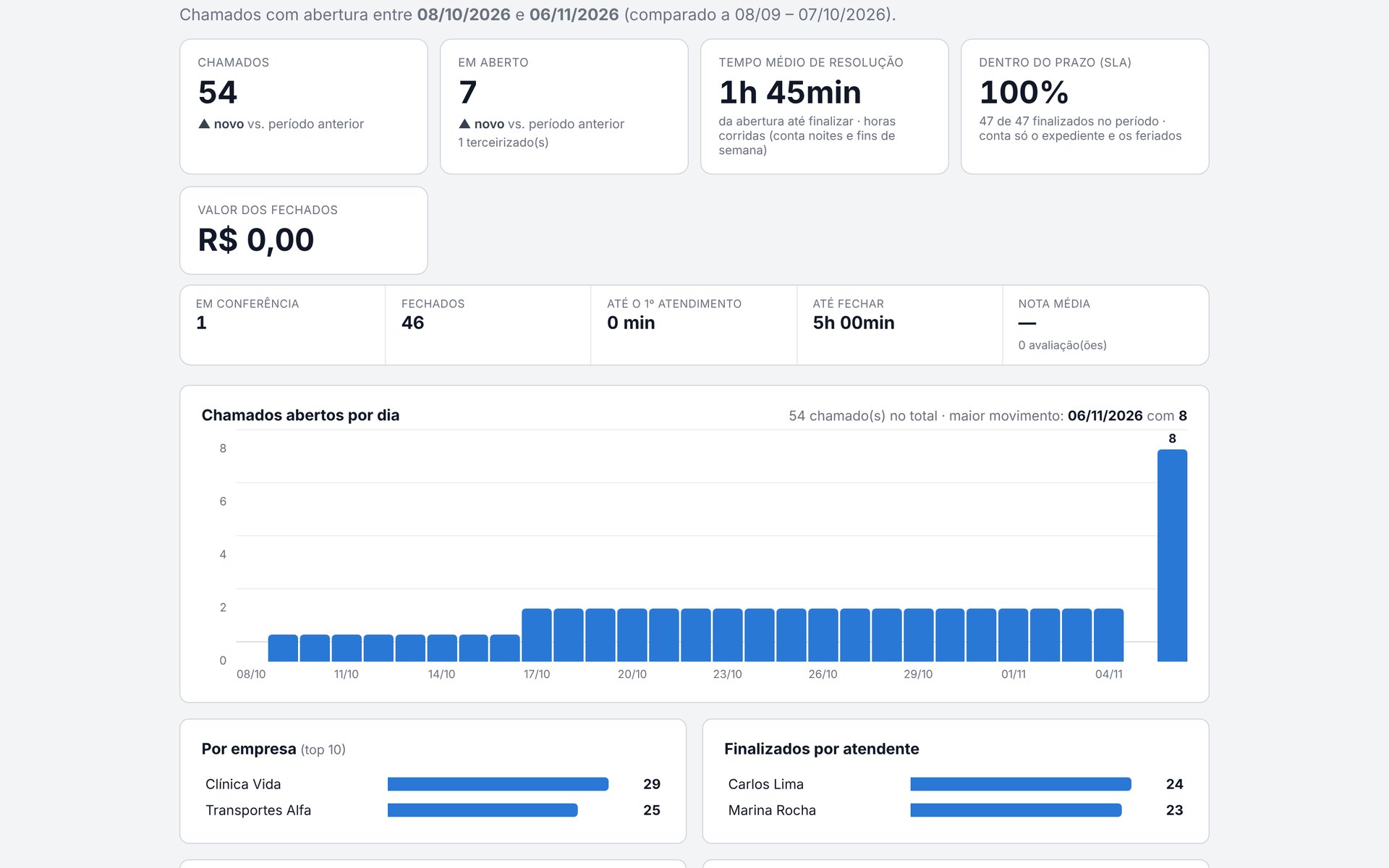
Os chamados cancelados não entram nos números. Para vê-los, filtre o status Cancelado ou procure pelo número da OS.
Configurações (só o Proprietário)
- Link de acesso: o endereço para enviar aos clientes e à equipe. Quem usa esse link não precisa digitar o código da empresa.
- Marca: nome, logo e os dados que saem na folha de impressão (CNPJ, telefone, e-mail, site).
- Prazos de atendimento (SLA): prazos por prioridade, horário de expediente, feriados e quando o prazo pausa.
- E-mail: o servidor de envio, quais avisos automáticos ligar e o envio de teste. Enquanto Enviar e-mails de verdade estiver desmarcado, nada sai.
- Registro de e-mails: tudo o que foi enviado e o que falhou.
- Backup: fazer uma cópia agora, baixar, restaurar ou zerar. O sistema também faz backups automáticos todos os dias.
LGPD: dados das pessoas
- Exportar dados (em Clientes e Equipe): baixa tudo o que o sistema tem de uma pessoa, para atender um pedido dela.
- Anonimizar: para quem pediu para ter os dados apagados e já tem chamados. Nome, e-mail, telefone e senha são apagados de vez, e os chamados continuam no histórico sem identificar a pessoa. Não tem como desfazer.
8Dúvidas comuns
Não recebo os e-mails do sistema
Olhe a caixa de spam. Se não estiver lá, peça ao Proprietário para conferir em Configurações → E-mail se o aviso está ligado, e em Registro de e-mails se a mensagem saiu ou falhou. No seu perfil, confira se está marcado Quero receber avisos dos chamados por e-mail.
Colei o print errado
Antes de enviar, clique em ✕ Remover ao lado do arquivo. Depois de enviado, o anexo fica no histórico do chamado.
Abri um chamado em duplicidade
Peça a alguém da equipe com a permissão Cancelar chamados para cancelar, informando o motivo, por exemplo "duplicado da OS 00123".
O técnico finalizou, mas o problema voltou
Se o chamado ainda está em Conferência, use O problema continua na tela do chamado. Se já está Fechado, abra um chamado novo e cite o número da OS anterior.
Por que não vejo um menu que o meu colega vê?
Cada pessoa vê só o que as permissões dela liberam. Peça ao administrador para conferir o seu cadastro em Equipe.
O som de chamado novo não toca
O som só toca com o sistema aberto, e o navegador só libera o áudio depois do primeiro clique na página. Confira também se o sino no topo está ligado (🔔).
9O que mudou
- 06/11/2026: novo botão ? no topo, que abre este manual.
- 06/11/2026: filtros da lista de chamados mais largos e organizados; caixas de seleção sem traços, com o texto em cinza até escolher.
- 06/11/2026: antes de enviar, cada anexo mostra uma miniatura e o botão Remover.
- 06/11/2026: novo botão Cancelar chamado, com motivo. Chamado nunca é apagado.
- 06/11/2026: o menu Usuários passou a se chamar Equipe.
- 05/11/2026: telas e filtros mostram o nome fantasia das empresas.
- 05/11/2026: quando a equipe abre um chamado, só a pessoa escolhida e o Proprietário recebem e-mail.
- 04/11/2026: na Conferência, o cliente pode avisar que o problema continua; o prazo pausa enquanto espera o cliente e pula os feriados.